Posts

Posts mit dem Label "Sharepoint" werden angezeigt.

Sharepoint, verweissensitive Grafik, Image Map einbinden

Tags < img src= "Hier steht die URL des Bildes" alt = "alternativer Titel"       width= "345"      height= "312"       usemap ="#Landkarte" > <map name ="Landkarte">  < area shape= "rect" coords= "255,132,316,150" href= "Verweisziel" title= "Titel"> </map> erforderliche Attribute: shape= : Festlegung der Flächenform shape= "rect" : rechteckige Fläche shape= "circle" Kreis shape= "poly" beliebiges Vieleck coords= : Angabe Koordinaten der verweis-sensitiven Flächen. Pixelangaben = absolute Werte innerhalb der Grafik, welche verweis-sensitiv sein sollen. Alle Pixelwerte werden durch Kommata getrennt. Beispiel: Viereck (shape="rect") = Koordinaten für x1,y1,x2,y2 x1 = linke obere Ecke, Pixel von links y1 = linke obere Ecke, Pixel von oben x2 = rechte untere Ecke, Pixel von links y2 = recht...

Sharepoint, Listen URL Struktur eines Listenelements

generische URL Struktur einer Sharepoint Liste: https://domain/sitecollection/site/lists/Listname/ Listenelement anzeigen https://domain/sitecollection/site/lists/Listname/ DispForm.aspx?ID=XX Listenelement bearbeiten https://domain/sitecollection/site/lists/Listname/ EditForm.aspx?ID=XX Listenelement anlegen https://domain/sitecollection/site/lists/Listname/ NewForm.aspx?ID=XX siehe auch hier

Power Query, Sharepoint Listen als Datenfeed anbinden (ListData.svc, List Services)

Bild
generische URL Struktur einer Sharepoint Site: https://server/sitecollection/site List Services /_vti_bin/ListData.svc Beispiel https://firma.com/abteilungen/einkauf/_vti_bin/ListData.svc 1          (OData-) Datenfeed als Datenquelle an Excel anbinden 2           List Services als URL hinterlegen 3        Liste auswählen 4       Daten -> Verbindungen -> Eigenschaften -> Tab Definition -> Authentifizierungseinstellungen -> ein gespeichertes Konto verwenden [ExcelServicesUnattended] siehe auch ODBC Datenverbindung zu Exceldatei erstellen weiterführender link

Power Query, ODBC Connection zu Excel Datei in Sharepoint Bibliothek

Bild
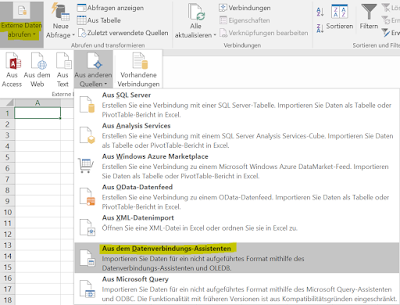
Über Reiter Daten -> Externe Daten abrufen eine Excel Datei, bereitgestellt in einer Sharepoint Bibliothek, anbinden Vorher Sharepoint Bibliothek als Netzlaufwerk anbinden (Windows Explorer -> rechte Maustaste auf Computer -> Netzlaufwerk verbinden) Nach Anbindung kann der absolute Pfad über Reiter Verbindungen -> Bearbeiten durch [connection string] ersetzt werden. [connection string] DSN=Excel Files;DBQ=//mySharepointserver.com/Documents/source.xlsx;DefaultDir=//mySharepointserver.com/Documents/;DriverId=1046;MaxBufferSize=2048;PageTimeout=5; siehe auch Sharepoint Liste als Datenfeed anbinden (List Services) Alternative Methode Anbindung Excel Datei bereitgestellt in Sharepoint Bibliothek (Language M Code Snippet) Quelle = Excel.Workbook( Web.Contents ("https://my.sharepoint.com/personal/user/documents/ordner/datei.XLSX"), null, true), Sheet1_Sheet = Quelle{[ Item="Sheet1 ",Kind="Sheet"]}[Data], Funktion Web...

Sharepoint Kontakt Liste als Adressbuch in Outlook verwenden

Bild
Interne Kontakte (Mitarbeiter) eines Unternehmens sind in der Regel komfortabel über ein globales Outlook Adressbuch auswählbar. Externe Kontakte (Lieferanten, Kunden, Dienstleister, Partner usw.) werden jedoch oft manuell, dezentral und redundant in den einzelnen Adressbüchern der jeweiligen Kollegen gehalten und gepflegt. Um diese Redundanz zu vermeiden können Kontakte in einer Sharepoint Kontakt Liste zentral ausgelagert, verwaltet, berechtigt und mit den dezentralen Outlook Clients verknüpft werden. Sharepoint Kontakt Liste mit Outlook verknüpfen Nach diesem Klick bestätigen, damit zukünftig alle Kontakte mit Outlook synchronisiert werden. Diese Synchronisation funktioniert sogar bidirektional, d.h. es werden sowohl neue Einträge / Änderungen der zentralen Kontakte Liste als auch Einträge / Änderungen im (dezentralen) Outlook Client berücksichtigt / zurückgeschrieben. Kontakte Liste als Outlook Adressbuch deklarieren siehe auch  Outlook Konta...