Posts

Power Query, Wasserfall Chart

Bild
Um die erforderliche Datenstruktur sowie berechneten Werte zur Erstellung einer Wasserfall Grafik zu erhalten, kann man Power Query einsetzen. Hierzu ist es ausreichend, zwei formatierte Tabellen in Excel zu erstellen und diese als Abfrage in Power Query abzubilden: Name: Daten Name: Ergebnis 1 Abfrage [Ergebnis] an [Daten] anfügen = Table.Combine({#"Geänderter Typ", Wasserfall_Ergebnis}) 2 Index-Spalte anfügen [Index] = Table.AddIndexColumn(#"Angefügte Abfrage", "Index", 0, 1) 3 Beträge kumulieren [kumuliert] =  Table.AddColumn(#"Hinzugefügter Index", "kumuliert", each List.Sum(List.FirstN(#"Hinzugefügter Index"[Betrag],[Index]+1))) 4 Spalte hinzufügen für Vorgänger-Wert [kum_Vorgaenger] = Table.AddColumn(kumuliert, "kum_Vorgaenger", each try(kumuliert[kumuliert]{[Index]-1}) otherwise null) 5 Ergebnis in letzte Zelle der Spalte [Betrag] schreiben = Table.ReplaceValue(kumu_Vorgaenger,n...
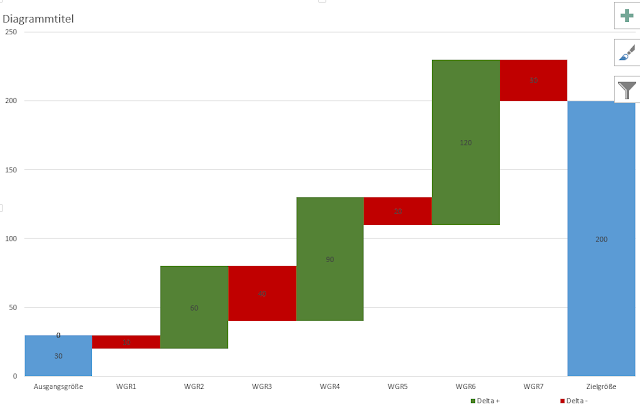
Wasserfall chart selbst erstellen

Bild
Datenstruktur, Eingaben und Formeln (Berechnungen) In Spalte [Start Ende] wird Start (Ausgangsgröße) und Endwert (Zielgröße), in Spalte [Delta] Veränderungen eingetragen. 1 Formel Spalte [Delta +] 2 Formel Spalte [Delta -] 3 Formel Spalte [Stütze Kalk] 4 Formel Spalte [lfd Summe] Charttyp gestapelte Säulen (oder Balken) einfügen, relevante Datenreihen in folgender Reihenfolge abbilden: Eine Beispiel Excel Arbeitsmappe können Sie hier aufrufen Einen alternativen Ansatz mit Power Query finden Sie hier

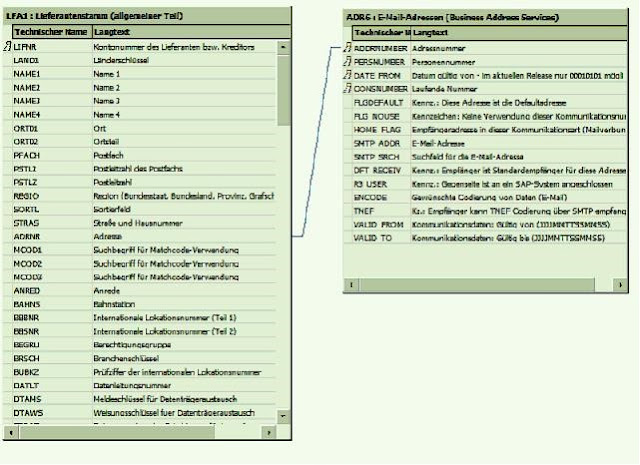
SAP relationales Modell Kreditoren email Adressen

Bild
LFA1.ADRNR ADR6.ADDRNUMBER email Adresse := ADR6.SMTP_ADDR

Power Query, Arbeitstage in Kalendertage umrechnen

Bild
Um Arbeitstage in Kalendertage umrechnen zu können, kann man mit Power Query den Modulo Operator zum Einsatz bringen: benutzerdefinierte Spalte hinzufügen, [KT] = Number.RoundDown([AT]/5,0)*7+Number.Mod([AT],5) Quelle: siehe Lars Schreiber  https://ssbi-blog.de/ Feiertagsliste erstellen Deutsche Feiertage je Bundesland (Funktion)

Power Query, Anteil an Gesamtwert berechnen, List.Sum()

Bild
Im Folgenden wird eine Methode beschrieben, wie man mittels Power Query den Anteil eines Datenelements am Gesamtwert aller Datenelemente berechnen kann. Spalte hinzufügen, Name [Liste_Wert] =Table.Column(Quelle,"Wert") Table.Column konvertiert die Inhalte der Spalte [Wert] in ein List-Objekt Damit die Konvertierung gelingt muß der Spaltennamen in Anführungszeichen "", nicht in eckigen Klammern [] angegeben werden. Spalte hinzufügen, Name [Summe] =List.Sum([Liste_Wert]) List.Sum summiert alle Inhalte der Spalte [Wert] Spalte hinzufügen, Name Anteil =[Wert]/[Summe] siehe auch laufende Summe bilden, ABC-Analyse

SAP, Power BI, Liefertreue und Lieferzeit berechnen

Bild
Lern Video Ausgangstabelle 1 Verzug berechnen, Fallunterscheidung: [Wareneingangsdatum] = NULL -> Verzug NULL [Wareneingangsdatum] = [stat_Lieferdatum] -> Verzug = 0 [stat_Lieferdatum] < [Wareneingangsdatum] -> Verzug fxArbeitstage([stat_Lieferdatum],[Wareneingangsdatum] [stat_Lieferdatum] > [Wareneingangsdatum] -> Verzug fxArbeitstage([Wareneingangsdatum],[stat_Lieferdatum]) *(-1) 2 Lieferzeit fxArbeitstage([Bestelldatum],[Wareneingangsdatum]) Language M Code (Power Query) let fxArbeitstage = (start as date, end as date, optional Feiertage as list) as number =>         let            Liste_Feiertage = if Feiertage = null then {} else Feiertage,            Liste_Tage = {Number.From(start)..Number.From(end)},            Liste_Differenz  = List.Difference(Liste_Tage, Liste_Feiertage),       ...

SAP Transaktionen MM Listenberichte Report

Bild
Im SAP können die verwendeten Listen über ALV Grid View - entweder über das Selektionskriterium Listumfang - oder über die Parameter-ID ME_USE_GRID = 'X' im Benutzerstamm aktiviert werden. weitere Auflistung von MM Transaktionen