Posts

Posts mit dem Label "benutzerdefinierte Zahlenformate" werden angezeigt.

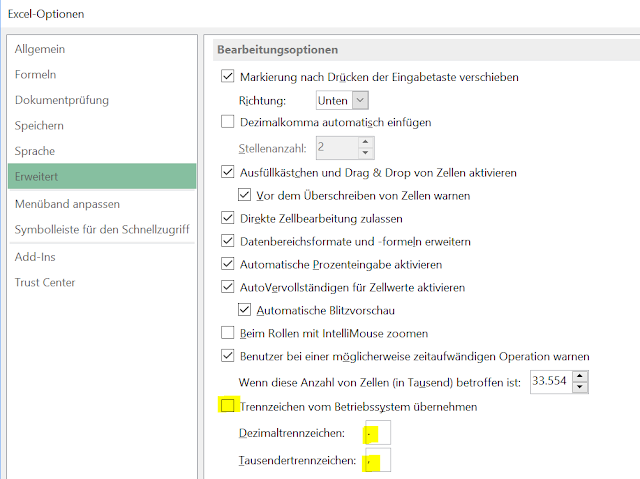
Punkt (Komma) statt Komma (Punkt) als Dezimaltrennzeichen
Bild
Über den Reiter Datei -> Optionen -> erweitert -> Bearbeitungsoptionen kann man die Verwendung von Punkt oder Komma als Dezimaltrennzeichen entweder vom Betriebssystem übernehmen (Standardeinstellung) (Systemsteuerung -> Zeit und Sprache -> Region und Sprache oder nur für Verwendung in Excel übersteuern. Das kann zB sinnvoll im Falle des Schweizer Zahlenformats sein (Bsp 2,000.00 oder 2'000.00 anstatt 2.000,00 ) benutzerdefiniertes Zahlenformat #'##0.00 (Zellen formatieren -> Reiter Zahlen -> benutzerdefiniert) siehe auch benutzerdefinierte Zahlenformate Lösungsansatz mit Excel Power Query  Lernvideo

benutzerdefnierte Zahlenformate, Zahlenformat-Code

Bild
Ein Zahlenformat-Code in Excel kann aus bis zu vier Abschnitten bestehen, zwischen denen jeweils ein Semikolon steht. Die einzelnen Abschnitte definieren jeweils das Format für positive Zahlen, negative Zahlen, Nullwerte und Text Syntax: <POSITIV>;<NEGATIV>;<NULL>;<TEXT> Zusätzlich zum Zahlenformat-Code können noch Farben angegeben werden. (siehe Beispiel Verwendung Kontext Chart  , Uhrzeiten ) Der Name der Farbe wird dabei in eckige Klammern [] und vor den Zahlenformat-Code gesetzt. Die wichtigsten Format-Symbole sind dabei: #  :=   Ziffernplatzhalter Hat eine Zahl mehr Stellen hinter dem Dezimalzeichen als #-Zeichen im Format angegeben wurden, rundet Excel den Wert auf die Anzahl der zur Rechten des Dezimalzeichens angegebenen #-Zeichen. Hat eine Zahl vor dem Dezimalzeichen mehr Stellen als #-Zeichen im Format angegeben, zeigt Excel die zusätzlichen Stellen an. 0 (Null)  :=   Ziffernplatzhalter Es gelten im We...

Rechnen mit Zeiten (Uhrzeit, Stunden, Minuten, Dauer)

Bild
So wie Datumswerte als Zahlen werden Uhrzeiten als Bruchteile von Zahlen gespeichert. Die Zahl 1 steht dabei für 24 Stunden, 0,5 für 12 Stunden usw. So wird z.B. das Datum 10.07.2015 durch die Zahl 26124, die Uhrzeit 12:00 durch 0,5 repräsentiert. Die Zeitrechnung beginnt für Excel mit dem Tag 01.01.1900 = 1. Überprüfen kann man das, in dem man der Excel Funktion WERT() als Parameter 01.01.1900 übergibt, der Funktionswert ist 1. Standardmäßig wird Excel bei der Aufsummierung von Zeitdauern in Stunden (z.B. 05:00; 10:00; 22:00) nicht erkennen, wenn die Summe größer als 24 Stunden ist. Setzt man um die Stunden des  benutzerdefinierten Stunden-Formats hh:mm eckige Klammern [ hh ] :mm erkennt Excel eine eventuelle Überschreitung von 24 Stunden und rechnet erwartungsgemäß. Umrechnen von Uhrzeiten im Format [hh]:mm:ss in Tage, Stunden, Minuten und Sekunden Alternativen mit Excel Formeln GANZZAHL(), STUNDE(), MINUTE(), ABRUNDEN(), SEKUNDE() GANZZAHL(), REST() ...