Posts

Posts mit dem Label "benutzerdefinierte Formatierung" werden angezeigt.

Power Query, Corona Zahlen auf Basis bereitgestellter Daten RKI automatisiert aufbereiten

Bild
Lern Video folgendes Query (Abfrage) mit vorgegebenen Filtern auf Merkmale erstellen, downloaden und entzippen: Quelle RKI SurfStat @RKI 2.0 https://survstat.rki.de/Content/Query/Main.aspx Excel Arbeitsmappe downladen und öffnen Download Excel Beispiel Arbeitsmappe Reiter Daten -> Abfragen und Verbindungen Abfrage Daten, step Quelle -> Dateipfad auf Datenquelle anpassen, Schließen & Laden (Wechsel auf Excel Oberfläche) Ergebnis (heat map)

Angebotsvergleich, bedingte Formatierung

Bild
Lern Video Vor allem im Einkauf werden regelmäßig Angebotsvergleiche durchgeführt, um den günstigsten Lieferant eines Produkts zu ermitteln. Die bedingte Formatierung (Start -> bedingte Formatierung -> Regeln verwalten -> neue Regel) kann hierbei sinnvoll zum Einsatz kommen. Werden die angefragten Lieferanten in der Horizontalen, die Preise in der Vertikalen abgebildet, braucht man nur einmalig eine bedingte Formatierung aufbauen (Spalte wird arretiert, erkennbar am Dollar Zeichen in der Formel). Diese Formatierung kann dann beliebig oft über Daten -> Format auf weitere Preise (Zeilen) bei Bedarf übertragen werden. Der jeweils günstigste Preis (Zeile) und somit Lieferant (Spalte) kann zB über die Hintergrundfarbe einer Zelle über die bedingte Formatierung markiert werden (Formatieren -> Hintergrundfarbe)

zwei Listen abgleichen, neue Einträge in Spalte farblich markieren, bedingte Formatierung

Bild
Um herauszufinden, ob neue Einträge in einer Spalte (zB Tabelle mit Bestands Lieferanten) im Vergleich zu einer anderen Spalte (zB Tabelle mit Lieferanten, welche in einer bestimmten Periode geliefert haben) hinzugekommen sind, kann man die bedingte Formatierung (Start -> bedingte Formatierung) in Kombination mit einer Formel (ZÄHLENWENNS() ) verwenden. Hierzu wird eine neue Regel (Start -> bedingte Formatierung) erstellt Nach Anwendung der Regel auf den Zielbereich werden alle Lieferanten, welche sich nicht in der Vergleichsliste befinden, farblich markiert. Im Beispiel befinden sich die Lieferanten 10022, 10014 nicht in der Vergleichsliste und sind somit neu.

Ampel, bedingte Formatierung

Bild
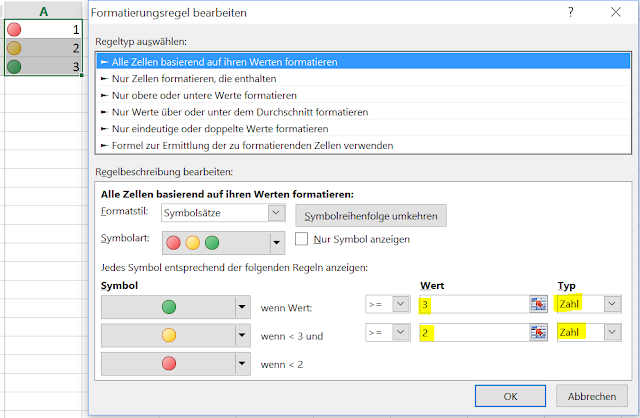
Eine Ampel-Steuerung für den Reife- / Zielerreichungsgrad von Aufgaben oder Kennzahlen kann man sehr einfach mit einer sog. bedingten Formatierung realisieren (Reiter Start -> bedingte Formatierung -> Symbolsätze) Über die Funktion "Regeln verwalten" (Reiter Start -> bedingte Formatierung -> Regeln verwalten) den Typ auf Zahl umstellen. Nun kann man anschließend über die Ziffern 3 (grün), 2 (gelb), 1(rot) die Farbe der Ampel steuern Will man die Ziffern nicht anzeigen, einfach die Textfarbe auf Weiß umstellen.

jede zweite Zeile in anderer Farbe

Bild
Um jede zweite Zeile in einer Tabelle in einer anderen Farbe darzustellen, kann man über "benutzerdefinierte Formatierung" eine Regel hinterlegen. Diese Methode ist seit Einführung der formatierten Tabelle obsolet

benutzerdefinierte Zahlenformate, Charts

Bild
Benutzerdefinierte Zahlenformate können aus maximal vier durch Semikolons getrennten Segmenten bestehen. Das erste Segment (hier [>80]0) ist zuständig für positive Zahlen, das zweite (hier -0) für negative, das dritte (hier "") für Nullwerte und das vierte (hier nicht verwendet) für Texte. [>80] ist hier eine Bedingung, die nur positive Zahlen größer als 80 anzeigt und alle anderen positiven Zahlen ausblendet. "" im dritten Segment zeigt Nullwerte generell als leere Zeichenfolge an - also gar nicht. [>80]0;-0;"" Sinnvoller Einsatz z.B. in Charts, wo z.B. nur Werte angezeigt werden sollen, welche > 80 sind: