Posts

Posts mit dem Label "Verknüpfungen" werden angezeigt.

externe Verknüpfungen, absoluter, relativer Pfad
Bild
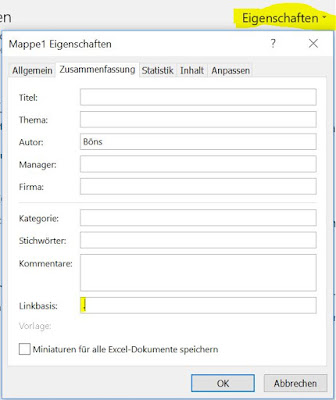
Wenn in einem Excel-Tabellenblatt Hyperlinks auf andere Datei-Mappen im Verzeichnis vorhanden sind, kann es zu Problemen kommen, wenn die Datei mit den enthaltenen Links gespeichert und später in einen anderen Ordner verschoben wird. Hyperlinks auf andere Mappen werden von Excel in der Regel als „relative Verweise“ (z. B. Ordnername\Datei.xls) eingefügt. Nach dem Verschieben verlieren diese Links dann ihren Bezug. Daher ist es wichtig, Excel dazu zu bringen, „absolute Verweise“ (z. B. \\Computername\Ordnername\Datei.xls) zu verwenden. Ein Eintrag in den Datei-Eigenschaften zwingt Excel dazu, in der Mappe absolute Hyperlinks zu verwenden. Vorgehensweise: 1        Nach dem Einfügen der Hyperlinks Datei speichern 2        Reiter Datei -> Informationen 3        Eigenschaften -> erweiterte Eigenschaften 4        Im Dialogfenster auf Reiter Zusammenfassung wechseln 5      ...

externe Verknüpfungen, Zellen markieren, VBA

Im Menü DATEN - VERBINDUNGEN - VERKNÜPFUNGEN BEARBEITEN kann man sehen, ob und wenn ja zu welchen Dateien eine Excel-Arbeitsmappe verknüpft ist. Was das Menü leider nicht zeigt, sind die Zellen, in denen diese Verknüpfungen stehen. Diese Lücke kann man mit folgender VBA Funktion schließen: --- BEGINN Code Schnipsel --- Public Sub ExterneVerknuepfungen()     On Error Resume Next       Dim intFarbcode As Long ' RGB-Code der Farbe     Dim shtBlatt As Worksheet ' Blatt     Dim rngZelle As Range     ' Zelle     Dim intZähler As Integer       intFarbcode = 49407 ' leichtes Orange     intZähler = 0       For Each shtBlatt In ActiveWorkbook.Sheets         shtBlatt.Select         For Each rngZelle In shtBlatt.UsedRange             rngZelle.Select             If InStr...