Posts

Posts mit dem Label "Verbindung" werden angezeigt.

Power Query, Alle Datenquellen aktualisieren

Bild
Alle Datenquellen beim Öffnen der Excel Arbeitsmappe aktualisieren Alle Datenquellen oder Datenquellen selektiv öffnen mit VBA ---- SCHNIPP --- Public Sub UpdatePowerQueries() ' VBA um Datenquellen zu aktualisieren Dim lngPowerQuery As Long, objDataSource As WorkbookConnection Dim objWorksheet As Worksheet On Error Resume Next For Each objDataSource In ThisWorkbook.Connections     'Arbeitsmappenabfrage = Power Query ?     lngPowerQuery = InStr(1, objDataSource.OLEDBConnection.Connection, "Provider=Microsoft.Mashup.OleDb.1", vbTextCompare)         If Err.Number <> 0 Then             Err.Clear             Exit For         End If 'Power Query ? Datenquelle aktualisieren 'Variante 1 - Alle Datenquellen aktualisieren If lngPowerQuery > 0 Then objDataSource.Refresh 'Variante 2 - selektiv Datenquellen aktualisieren Select Case objDataSour...

Power Query, Parameter Tabelle, fnGetParameter

Bild
Anbei ein Beispiel, wie man über einen Parameter die Anbindung einer Access Datenbank parametrisieren kann. Dies ist immer dann sinnvoll, wenn die Dateien von einem System auf ein anderes übertragen werden sollen, ohne dass die relevante Code Zeile in der Abfrage manuell angepasst werden soll. Wenn sowohl die Excel Datei mit Power Query Abfragen als auch die Access Datenbank in ein und demselben Ordner liegen funktioniert die Anbindung mittels folgender Methode: (Dieses Beispiel kann analog auch für andere Datenquellentypen angepasst werden.) 1 Neue Abfrage erstellen, folgenden Code einfügen (vorher alles entfernen) ---SCHNIPP --- (ParameterName as text) => let ParamSource = Excel.CurrentWorkbook(){[Name="Parameter"]}[Content], ParamRow = Table.SelectRows(ParamSource, each ([Parameter] = ParameterName)), Value= if Table.IsEmpty(ParamRow)=true then null else Record.Field(ParamRow{0},"Value") in Value ---SCHNAPP--- 2 Funktion in fnGetParam...

Power Query, ODBC Connection zu Excel Datei in Sharepoint Bibliothek

Bild
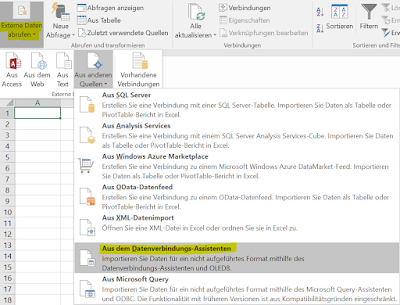
Über Reiter Daten -> Externe Daten abrufen eine Excel Datei, bereitgestellt in einer Sharepoint Bibliothek, anbinden Vorher Sharepoint Bibliothek als Netzlaufwerk anbinden (Windows Explorer -> rechte Maustaste auf Computer -> Netzlaufwerk verbinden) Nach Anbindung kann der absolute Pfad über Reiter Verbindungen -> Bearbeiten durch [connection string] ersetzt werden. [connection string] DSN=Excel Files;DBQ=//mySharepointserver.com/Documents/source.xlsx;DefaultDir=//mySharepointserver.com/Documents/;DriverId=1046;MaxBufferSize=2048;PageTimeout=5; siehe auch Sharepoint Liste als Datenfeed anbinden (List Services) Alternative Methode Anbindung Excel Datei bereitgestellt in Sharepoint Bibliothek (Language M Code Snippet) Quelle = Excel.Workbook( Web.Contents ("https://my.sharepoint.com/personal/user/documents/ordner/datei.XLSX"), null, true), Sheet1_Sheet = Quelle{[ Item="Sheet1 ",Kind="Sheet"]}[Data], Funktion Web...