Posts

Posts mit dem Label "Text Funktionen" werden angezeigt.

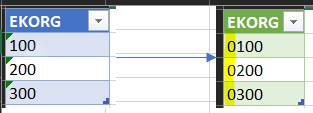
Power Query, benutzerdefinierte Funktion zur Transformation von Spaltenwerten verwenden
Bild
  benutzerdefinierte Funktion zur Transformation von Spaltenwerten verwenden Beispiel Text mit führender 0, 4stellig 1 irgendeine Transformation auf die relevante Spalte anwenden 2 neue leere Abfrage erstellen und dort gewünschte Transformation erstellen im Beispiel, Name fx4Stellig ---- SCHNIPP  (input as text) => let     Quelle = Text.PadStart(input,4,"0") in     Quelle --- SCHNAPP 3 M Code Funktion Table.TransformColumns anpassen = Table.TransformColumns(Quelle,{{"EKORG", fx4Stellig , type text}}) 4 Ergebnis Lernvideo

Power Query Funktionen Language M

Power Query Cheat Sheet  , CSV.Document Parameter und deren Bedeutung Logik IF ... THEN ... ELSE Datums-Funktionen Date.FromText(text) gibt Datumswert aus Datumstext zurück Date.Month(date) gibt den Monat aus einem seriellen Datum zurück DateTime.LocalNow() gibt das heutige Datum und Uhrzeit zurück Date.ToRecord(date) gibt ein Record Objekt zurück mit Jahr,Monat,Tag Date.WeekOfYear(date) gibt die Kalenderwoche des Jahres zurück Date.Year(date) gibt das Jahr aus einem seriellen Datum zurück Duration Funktionen Differenz aus zwei DateTime Werten als Argument (duration value) übergeben Bsp.: 25.02.2018 00:00:00 - 28.01.2018 01:22:25 = 27.22:37:35 Duration.Days() gibt die Tage aus einem duration-Wert zurück Duration.From() Duration.Hours() Duration.Minutes() Duration.Seconds() Fehler-Behandlung try <expressions to try> otherwise <default if error> Beispiel: [Column] = "12.12.2016", "Text" try Number.From([C...

nützliche Text Funktionen in Power Query

Bild
Im Folgenden werden ein paar in der Praxis nützliche Text Funktionen in Power Query aufgelistet. Im Voraus soll darauf hingewiesen werden, dass es 2 wesentliche Unterschiede zwischen Excel und Power Query Formeln / Funktionen gibt: case sensitivity Excel Formel unterscheiden nicht zwischen Groß- und Kleinschreibung, Power Query Formeln indes schon. Wenn eine Power Query Signatur Text.Range vorgibt, dann wird TEXT.RANGE oder text.range nicht funktionieren (case sensitive). Basis 1 versus Basis 0 Excel Formeln / Funktionen beziehen sich immer auf die Basis 1, d.h. man fängt mit 1 an zu zählen. Auf der anderen Seite startet das Zählen in einer Power Query Funktion immer mit 0, nicht 1. Vergleich Excel Text mit Power Query Funktionen Text.Contains(Text,Suchstring) gibt TRUE zurück, wenn <Suchstring> in <Text> beinhaltet ist, andernfalls FALSE z.B. Text.Contains("Power Query","Query") Rückgabewert = TRUE Text.Remove([Column],{...

Text.SplitAny Trunkation Extraktion mit Power Query

Bild
Lern Video Mit Excel Power Query Funktion Text.SplitAny kann man sehr elegant ein Teilwort aus einem Text bis zum ersten Auftauchen eines oder mehrerer Trennzeichen (Trunkation) durchführen. Dies kann v.a. dann sehr sinnvoll sein, wenn man ein weiteres Filter Merkmal in einer Tabelle / Modell benötigt (Datenveredelung). Nachdem die Tabelle in Power Query geladen wurde, eine neue benutzerdefinierte Spalte (Werte) erstellen und folgende benutzerdefinierte Spaltenformel hinterlegen: Text.SplitAny([Bezeichnung],"_;,-/,'""' ") Das Ergebnis ist ein List-Objekt. Wenn nur das erste Teilwort benötigt wird, eine weitere benutzerdefinierte Spalte einfügen, in welcher auf das erste Teilwort in dem List-Objekt verwiesen wird: verbesserte Text.SplitAny Funktion (benutzerdefinierte Funktion) neue Abfrage erstellen, Language M Code kopieren und Abfrage in fxTextSplitAnyNew umbenennen Diese verbesserte Funktion erlaubt zusätzlich die Benu...

Vor- und Nachnahmen in Zelle aufspalten, LINKS, FINDEN, LÄNGE

Falls Vor- und Nachnahme oder Ähnliches gemeinsam in einer Zelle stehen, kann man den Zellinhalt mit folgender verschachtelten Formel auf 2 Zellen aufspalten: Beispiel "Max Mustermann" Vorname =LINKS(A2;FINDEN(" ";A2)-1) Nachname =RECHTS(A2;LÄNGE(A2)-LÄNGE(B2)-1)