Posts

Posts mit dem Label "Table.TransformColumns" werden angezeigt.

Power Query, benutzerdefinierte Funktion zur Transformation von Spaltenwerten verwenden
Bild
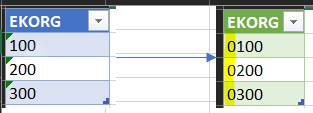
  benutzerdefinierte Funktion zur Transformation von Spaltenwerten verwenden Beispiel Text mit führender 0, 4stellig 1 irgendeine Transformation auf die relevante Spalte anwenden 2 neue leere Abfrage erstellen und dort gewünschte Transformation erstellen im Beispiel, Name fx4Stellig ---- SCHNIPP  (input as text) => let     Quelle = Text.PadStart(input,4,"0") in     Quelle --- SCHNAPP 3 M Code Funktion Table.TransformColumns anpassen = Table.TransformColumns(Quelle,{{"EKORG", fx4Stellig , type text}}) 4 Ergebnis Lernvideo

Power Query, Leerzeichen aus Spaltenbeschriftungen entfernen, fxPowerTrim

Bild
Ein Datenimport aus TXT / CSV Dateien kann zu unerwünschten Leerzeichen (am Anfang und / oder am Ende) in den Spaltenbeschriftungen führen. Mit folgender Language M Funktion kann dies nach dem Import / Datenquellenanbindung bereinigt werden. Hierzu eine neue, leere Arbeitsmappenabfrage erstellen, diese in fxPowerTrim umbenennen und folgenden Language M Code einfügen Quelle Ken Puls  https://www.excelguru.ca/blog/2015/10/08/clean-whitespace-in-powerquery/ --- SCHNIPP --- (text as text, optional char_to_trim as text) => let char = if char_to_trim = null then " " else char_to_trim, split = Text.Split(text, char), removeblanks = List.Select(split, each _ <> ""), result=Text.Combine(removeblanks) in  result --- SCHNAPP --- sowie einen weiteren Schritt einfügen = Table.TransformColumnNames(Quelle, fxPowerTrim) Lern Video Methode zur Bereinigung von Spaltenbeschriftungen (Data Cleansing) Mit folgender wiederverwen...