Posts

Posts mit dem Label "Adressbuch" werden angezeigt.

Outlook Kontakte email Anzeigename ändern
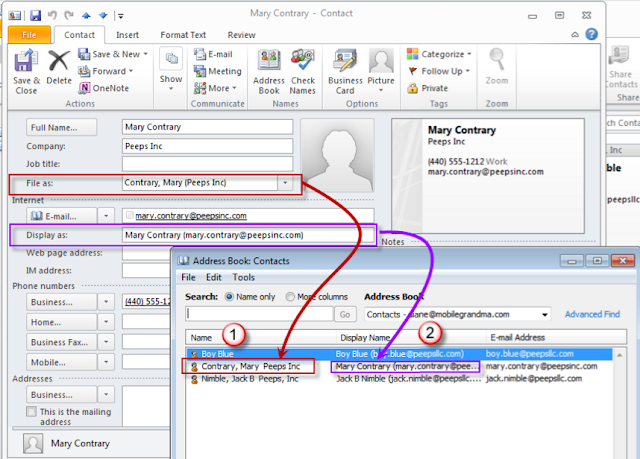
Bild
Die Spaltensortierung Name im Adressbuch wird durch das Kontakte Feld "Speichern unter" (1), der Email Anzeigenamen durch das Kontakte Feld "Anzeigen als" (2) gesteuert. Der folgende VBA Code ändert das Standard Format Vorname Name (email Adresse) zu Name, Vorname (email Adresse) relevante Objekt (=Kontakt) Eigenschaft := .Email1DisplayName = .LastNameAndFirstName 'Format Nachname, Vorname --- SCHNIPP Code BEGINN --- Public Sub ChangeEmailDisplayName()       Dim objOL As Outlook.Application     Dim objNS As Outlook.NameSpace     Dim objContact As Outlook.ContactItem     Dim objItems As Outlook.Items     Dim objContactsFolder As Outlook.MAPIFolder     Dim obj As Object     Dim strFirstName As String     Dim strLastName As String     Dim strFileAs As String     On Error Resume Next     Set objOL = CreateObject("Outlook.Application")   ...

Outlook Kontakte, Speichern unter (Format Firma, Nachname, Vorname für Adressbuch)

Falls in einem Outlook Kontakte Ordner mehrere Ansprechpartner je Firma angelegt sind, ist es sinnvoll, die Kontakte im Format (Outlook Kontakt -> Speichern unter) FIRMA (Nachname, Vorname) abzuspeichern. Verwendet man einen Kontakte Ordner als Adressbuch (Eigenschaften -> Reiter Outlook Adressbuch, Option "Diesen Ordner als E-Mail-Adressbuch anzeigen") so werden nun alle Kontakte innerhalb einer Firma kohärent angezeigt (Feld Name des Adressbuchs). Mit folgendem VBA Code werden alle markierten Kontakte eines Kontakte Ordners auf das notwendige Format umgestellt. --- Code BEGINN --- Sub Kontakt_Speichern_unter() Dim olExplorer As Explorer Dim olFolder As MAPIFolder Dim olSelection As Selection Set olExplorer = Application.ActiveExplorer Set olFolder = Application.ActiveExplorer.CurrentFolder Set olSelection = olExplorer.Selection For x = 1 To olSelection.Count     SCompany = olSelection.Item(x).CompanyName     SName = olSelection.I...